آموزش حذف تاریخچه چت در ChatGPT | راهنمای تصویری مرحلهبهمرحله
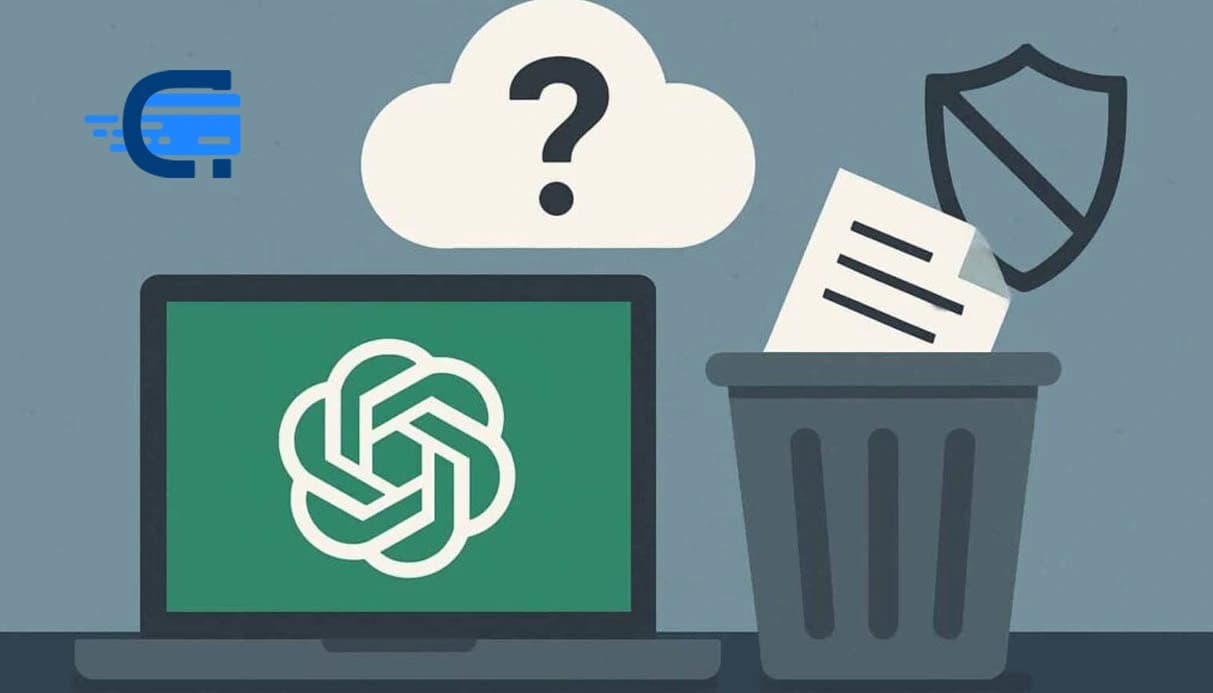
در حال حاضر چت جی پی تی فراگیرترین هوش مصنوعی است که بهخاطر عملکرد خوب و دقیقی که دارد، توانسته محبوبیت بالایی را کسب کند. چت جی پی تی هرکدام از چتهایی که ایجاد میکنید را در تاریخچه خود نگه داشته و این امکان وجود دارد که مجددا به آنها دسترسی داشته باشید؛ اما چگونه میتوان این تاریخچه را حذف کرد؟
اگر شما هم میخواهید چتهای قبلی خود با Chat-GPT را پاک کنید، به مقاله درستی هدایت شدهاید. در ادامه این مطلب بهصورت گامبهگام، نحوه پاک کردن تاریخچه در چت جی پی تی را آموزش میدهیم.
نحوه حذف تاریخچه چت در ChatGPT
بهطورکلی حذف تاریخچه چت را میتوان به دو سبک تقسیمبندی کرد؛ حذف تکی، و حذف یکباره تمامی چتها. در ادامه هرکدام را برای اپلیکیشنهای موبایل و همچنین نسخه دسکتاپ آموزش دادهایم.
آموزش حذف یک چت مشخص
برای حذف یک چت مشخص در نسخه موبایل، طبق مراحل زیر پیش بروید:
- ابتدا اپلیکیشن موبایل چت جی پی تی را باز کرده و روی آیکونی که بالای صفحه سمت چپ نمایش داده میشود کلیک کنید. بدینصورت تاریخچه چتهایی که داشتهاید نمایش داده میشود.
- انگشت خود را روی هرکدام از چتهایی که میخواهید پاک کنید نگه دارید. در این هنگام چند گزینه مختلف بهنمایش درمیآید.
- از بین گزینههایی که نمایش داده میشوند، Delete را انتخاب کنید. سپس با تایید پیغامی که بهنمایش درمیآید، چتی که انتخاب کردهاید پاک خواهد شد.
همچنین برای حذف یک چت خاص در نسخه وب اپلیکیشن چت جی پی تی میتوانید طبق مراحل زیر پیش بروید:
- ابتدا وارد سایت ChatGPT شده و از بین چتهایی که در نوار سمت چت صفحه قرار دارند، هرکدام که قصد پاک کردنشان را دارید انتخاب کنید.
- در این هنگام، یک گزینه سه نقطهای کنار اسم چت نمایش داده میشود که باید روی آن کلیک کنید.
- از بین گزینههای موجود، Delete را انتخاب کنید.
- در این هنگام پیامی جهت تایید پاک کردن چت نمایش داده میشود که با کلیک روی گزینه Confirm، این فرآیند را تایید میکنید.
حذف کل تاریخچه چت بهصورت یکجا
برای حذف تمامی چتها در نسخه موبایل، مراحل زیر پیش رویتان قرار دارند:
- اپلیکیشن چت جی پی تی را باز کرده و روی عکس پروفایل خود (داخل منو سمت چپی) کلیک کنید.
- از بین گزینههای موجود، Settings را انتخاب کنید.
- با کلیک روی Data Controls، وارد بخش مدیریت دادهها شوید.
- در بین مواردی که نمایش داده میشوند، باید گزینهای تحت عنوان Clear Chat History یا Clear All Chats وجود داشته باشد. هنگامی که هریک از این گزینهها را پیدا کردید، روی آن کلیک کنید.
- در این هنگام، پیغامی جهت تایید نمایش داده میشود. با تایید آن، تمامی چتهای Chat-GPT بهصورت یکجا پاک خواهند شد.
برای پاک کردن تمامی چتها در نسخه وب اپلیکیشن نیز میتوانید طبق مراحل زیر پیش بروید:
- وارد سایت چت جی پی تی شوید و از طریق منویی که سمت چپ صفحه نمایش داده میشود، گزینه Settings را انتخاب کنید.
- در این هنگام، روی گزینه Data Controls کلیک کنید.
- پس از ورود به این بخش، با کلیک روی گزینه Clear All Chats و تایید پیغام، تمامی چتها بهصورت یکجا پاک خواهند شد.

تغییر تنظیمات و جلوگیری از ذخیره چتها
یکی دیگر از بهترین آپشنهایی که پیش رویتان قرار دارد، تغییر تنظیمات و جلوگیری از ذخیره چتها است. بدینصورت وقتی که مکالمهای را با چت جی پی تی آغاز میکنید، در تاریخچه ذخیره نشده و نیازی نیست که بعدا برای پاک کردن آن، مجددا به لیست چتها بازگردید.
برای تغییر تنظیمات و جلوگیری از ذخیره شدن چتها طبق مراحل زیر پیش بروید. دقت داشته باشید که هم در نسخه اپلیکیشن موبایل و هم نسخه وب، این مراحل یکسان هستند.
- وارد بخش Settings شوید.
- گزینه Data Controls را انتخاب کنید.
- از بین مواردی که نمایش داده میشوند، گزینه Chat History and Training را خاموش کنید.
مهمترین نکات قبل از پاک کردن تاریخچه چتها
امروزه Chat-GPT بخش مهمی از زندگی روزمره همه ما را تشکیل میدهد. وقتی که نسبت به خرید شماره مجازی چت جی پی تی اقدام کرده و مکالمه با این هوش مصنوعی را آغاز میکنیم، از همان ابتدا، اطلاعاتی کلیدی را در اختیارش قرار میدهیم و مانند یک همکار واقعی به آن نگاه میکنیم. بههمینخاطر است که قبل از حذف چتها، باید به یکسری نکات کلیدی توجه داشته باشید. در ادامه، تعدادی از مهمترین موارد مطرح شدهاند.
- پاک کردن تاریخچه چتها غیر قابل بازگشت است. وقتی که یک چت را بهصورت تکی یا تمامی چتها را بهصورت یکجا پاک میکنید، بههیچوجه امکان بازیابی مجدد آنها وجود ندارد.
- وقتی که چتها را پاک میکنید، دادههایی از مکالمات که مدل برای یادگیری استفاده کرده است پاک نخواهند شد. البته این مسئله فقط هنگامی رخ میدهد که گزینه Chat History and Training روشن باشد؛ در غیر این صورت، دادههای شما برای یادگیری مدل استفاده نشدهاند.
- وقتی که یک چت را در هرکدام از دستگاهها پاک میکنید، دادهها در دستگاههای دیگر نیز حذف خواهند شد. بههمینخاطر بهتر است همیشه هنگام پاک کردن چتها، دقتی کافی داشته باشید.
- هوش مصنوعی Chat-GPT یکسری اطلاعات کلیدی که در اختیارش قرار میدهید را در بخش Memory یا همان حافظه بلندمدت خود ذخیره میکند تا پاسخهای بهتری را به شما ارائه دهد. حذف کردن چتها، تاثیری بر دادههایی که در مموری ذخیره شدهاند نمیگذارد.
- پیشنهاد میکنیم که اگر برای پروژه کاری و مهمی از چت جی پی تی استفاده کردهاید، حتما قبل از پاک کردن چتها، از آنها نسخه پشتیبان تهیه کنید.
جمعبندی: آموزش حذف تاریخچه چتها در هوش مصنوعی Chat-GPT
در این مقاله به شما یاد دادیم که چگونه میتوانید تاریخچه چتهای خود با هوش مصنوعی Chat-GPT را چه بهصورت تکی و چه بهصورت یکجا پاک کنید. علاوهبراین، مهمترین نکاتی که قبل از پاک کردن تاریخچه چت باید به آنها دقت کنید را نیز بررسی کردیم. بدینصورت شما هم میتوانید از دادههای خود محافظت کرده و هر مکالمهای که با چت جی پی تی داشتهاید را پاک کنید یا اینکه آن را نگه دارید.