آموزش نحوه فعالسازی و استفاده از AirDrop
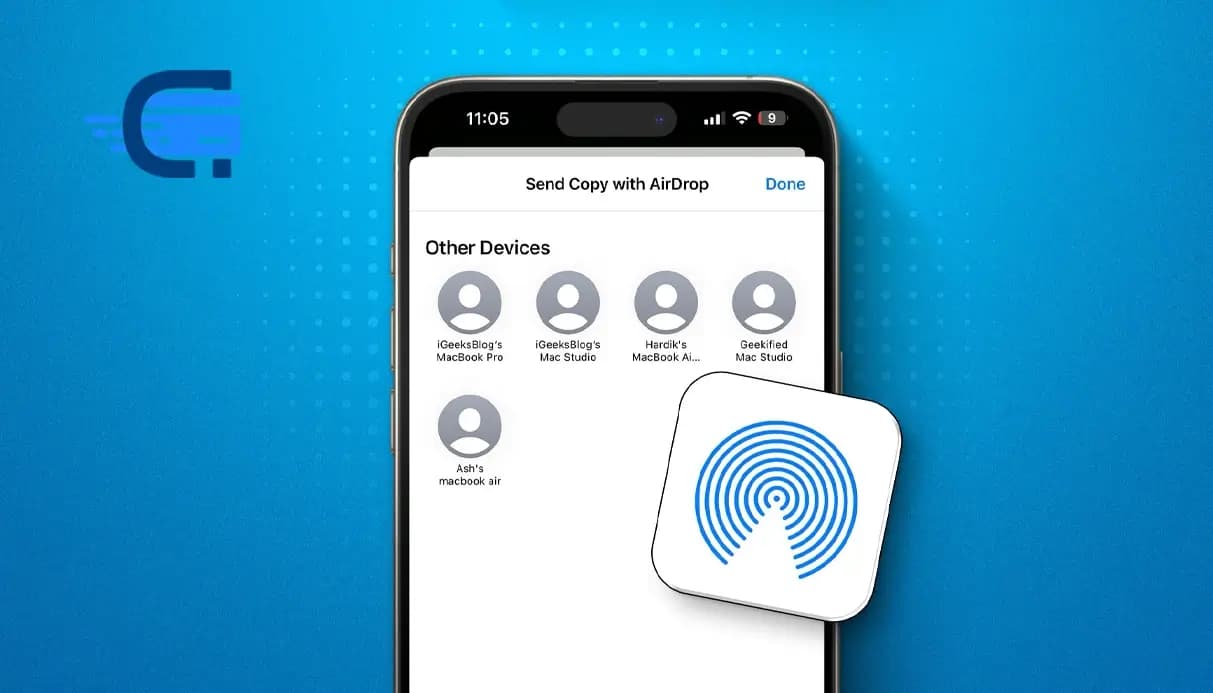
AirDrop یکی از قابلیتهای اختصاصی اپل است که برای انتقال سریع و آسان فایلها بین دستگاههای این برند طراحی شده است. اگر شما از آیفون، آیپد یا مک استفاده میکنید، این ویژگی میتواند یکی از بهترین ابزارها برای جابهجایی فایلهای شما بدون نیاز به اینترنت یا کابل باشد. در این مقاله، روش فعالسازی و استفاده از AirDrop را بهصورت جامع بررسی خواهیم کرد.
AirDrop چیست و چگونه کار میکند؟
AirDrop یک فناوری ارتباطی بیسیم است که از ترکیب Wi-Fi و Bluetooth برای انتقال فایلها میان دستگاههای اپل استفاده میکند. این قابلیت، فایلهای شما را رمزگذاری کرده و از امنیت بالایی برخوردار است. به لطف AirDrop، میتوان عکسها، ویدیوها، اسناد و حتی موقعیت مکانی را بدون نیاز به برنامههای جانبی یا اتصال اینترنت، بین دستگاههای سازگار ارسال کرد.
کدام دستگاهها از AirDrop پشتیبانی میکنند؟
AirDrop در دستگاههای اپل با سیستمعامل iOS 7 به بعد و macOS X Yosemite به بعد در دسترس است. لیست دستگاههای پشتیبانیشده شامل موارد زیر است:
- آیفون 5 و مدلهای جدیدتر
- آیپد نسل چهارم و مدلهای جدیدتر
- آیپد مینی
- آیپاد تاچ نسل پنجم و جدیدتر
- تمامی مدلهای مک از سال 2012 به بعد (به جز Mac Pro 2012)
آموزش فعال کردن AirDrop در آیفون و آیپد
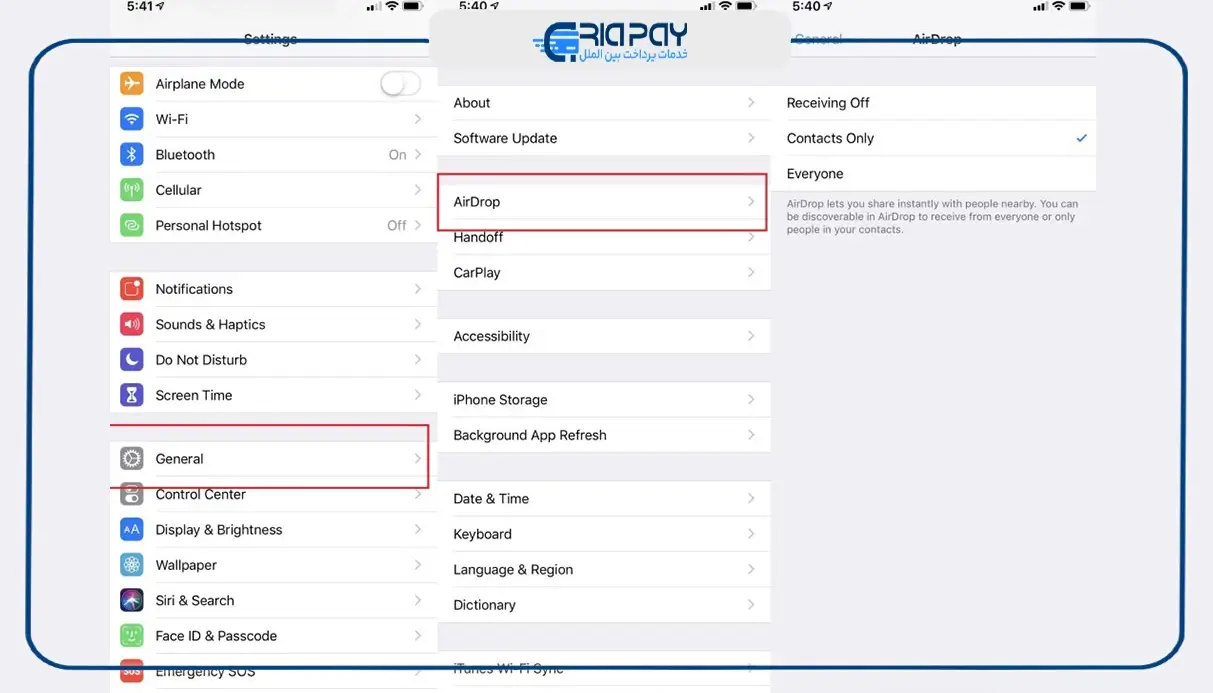
برای استفاده از AirDrop، ابتدا باید آن را در دستگاه خود فعال کنید. مراحل زیر را دنبال کنید:
- Wi-Fi و Bluetooth را فعال کنید
- به “Control Center” (مرکز کنترل) آیفون یا آیپد خود بروید.
- اطمینان حاصل کنید که Wi-Fi و Bluetooth روشن هستند.
- فعالسازی AirDrop
در مرکز کنترل، روی گزینه AirDrop ضربه بزنید.
در منوی ظاهر شده، یکی از گزینههای زیر را انتخاب کنید:
- Receiving Off: غیر فعالسازی AirDrop.
- Contacts Only: فقط مخاطبین ذخیرهشده شما میتوانند فایل ارسال کنند.
- Everyone: تمامی دستگاههای اپل اطراف شما که AirDrop را فعال کردهاند، میتوانند برای شما فایل ارسال کنند.
چگونه از AirDrop برای ارسال فایل استفاده کنیم؟
پس از فعالسازی AirDrop، مراحل زیر را برای ارسال فایل دنبال کنید:
- فایلی را که میخواهید ارسال کنید، انتخاب کنید. (برای مثال، یک عکس در برنامه Photos)
- روی دکمه “Share” (اشتراکگذاری) ضربه بزنید.
- در بخش “AirDrop”، لیستی از دستگاههای در دسترس نمایش داده خواهد شد.
- نام فردی که میخواهید فایل را برای او ارسال کنید، انتخاب کنید.
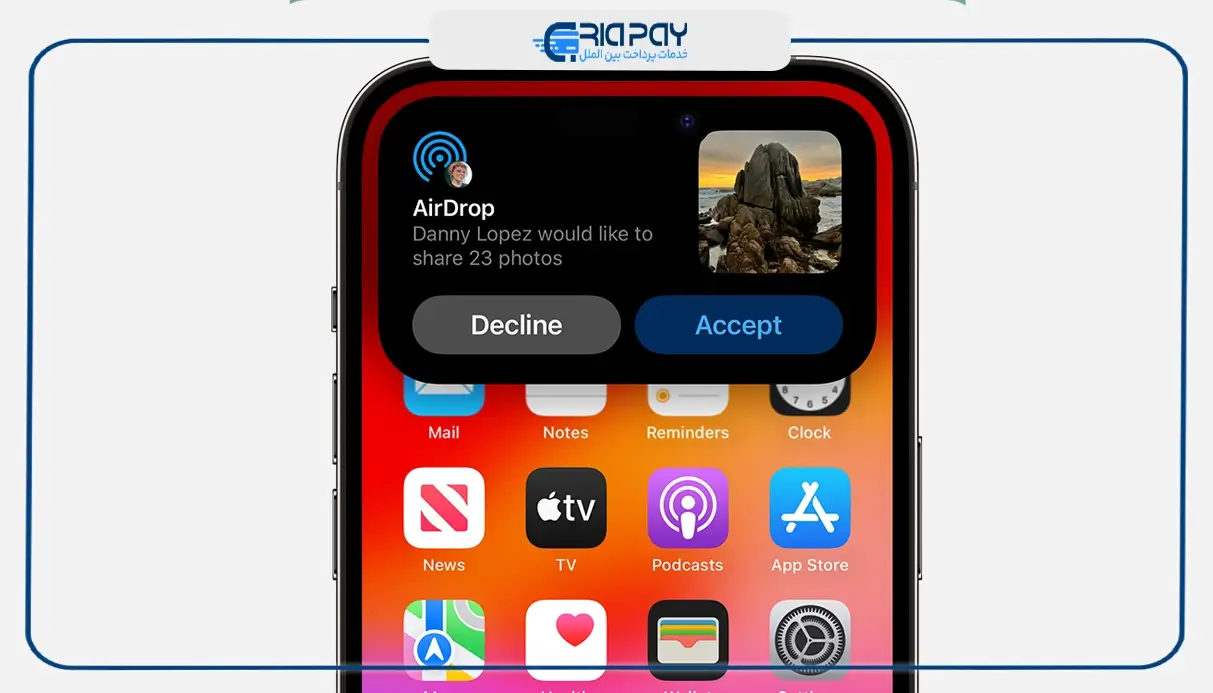
- فرد دریافتکننده باید گزینه “Accept” (پذیرفتن) را بزند تا فایل به دستگاه او ارسال شود.
- اگر دستگاهی در لیست AirDrop ظاهر نمیشود، بررسی کنید که Bluetooth و Wi-Fi هر دو دستگاه فعال باشد.
- مطمئن شوید که گزینه AirDrop در هر دو دستگاه بر روی Everyone یا Contacts Only تنظیم شده باشد.
- فاصله بین دستگاههای ارسالکننده و دریافتکننده کمتر از 9 متر باشد.
- AirDrop در دستگاههای مک باید از Finder فعال شود.
AirDrop بین آیفون و مک
اگر قصد دارید بین آیفون و مک فایل انتقال دهید، کافی است مراحل بالا را در آیفون انجام داده و در مک مراحل زیر را دنبال کنید:
- Finder را باز کنید.
- از نوار کناری، گزینه AirDrop را انتخاب کنید.
- گزینه “Allow me to be discovered by” را روی Everyone یا Contacts Only تنظیم کنید.
- فایل را از آیفون ارسال کرده و درخواست را در مک تأیید کنید.
مشکلات رایج AirDrop و راهحل آنها
- AirDrop در دستگاه من نمایش داده نمیشود
- مطمئن شوید که Wi-Fi و Bluetooth روشن باشد.
- دستگاه خود را ریستارت کنید.
- تنظیمات AirDrop را روی “Everyone” قرار دهید.
- فایل ارسال نمیشود
- دستگاه مقصد را بررسی کنید که فضای کافی برای دریافت فایل داشته باشد.
- دستگاههای ارسالکننده و دریافتکننده را نزدیکتر کنید.
- AirDrop در مک کار نمیکند
- در بخش تنظیمات Mac، مطمئن شوید که گزینه “Allow me to be discovered by” فعال است.
- بررسی کنید که فایروال مک شما، AirDrop را مسدود نکرده باشد.
خدمات مرتبط: خرید اپل آیدی
AirDrop یک ابزار فوقالعاده برای انتقال سریع و امن فایلها در اکوسیستم اپل است. با رعایت نکات ذکرشده و فعالسازی صحیح، میتوانید از این قابلیت برای ارسال و دریافت انواع فایلها استفاده کنید. در صورت بروز مشکلات، راهکارهای ارائهشده را بررسی کنید یا با پشتیبانی اپل تماس بگیرید.